シームレス遷移グローバルメニューを作ろう。

v2.0.0グローバルメニュー。

鳴雷v2.0.0からグローバルメニューが刷新されました。新機能の使い方を解説します。
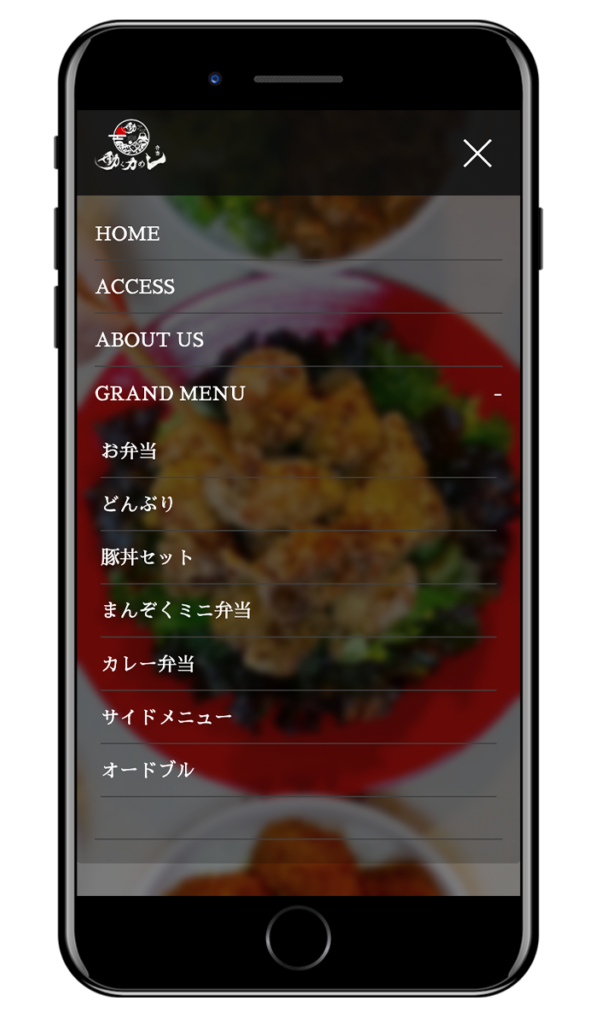
新グローバルメニューを作る。

シームレス遷移に対応。

鳴雷v2.0.0のグローバルメニューは遷移先のページのアイキャッチ画像を自動で取得し表示。ページの切り替え時に遷移先の画像をあらかじめ表示させる事でシームレスな体験を実現できます。設定方法は簡単です。ぜひ導入してください。


【設定1】初期背景画像を設定する。

初期画像を設定し、画像が表示されないをなくす。

遷移先のページにアイキャッチが存在しない場合、グローバルメニューの背景画像は表示されません。
初期画像を設定する事で、以下の場合の背景に対応させる事ができます。
1、カスタムリンクページ
2、外部リンクページなど
では早速設定を行いましょう。

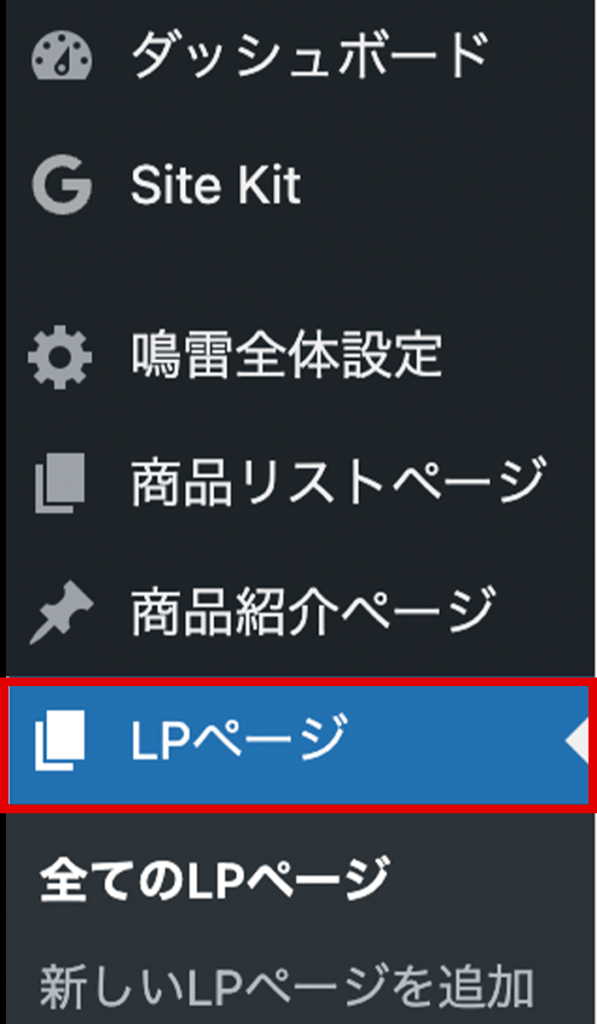
グローバルメニューページへ行く。

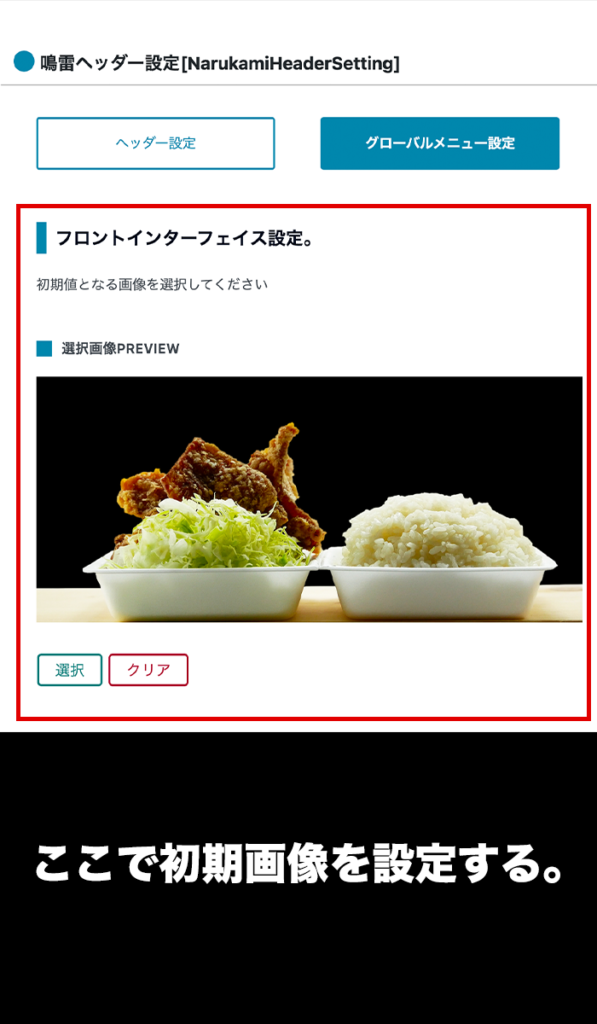
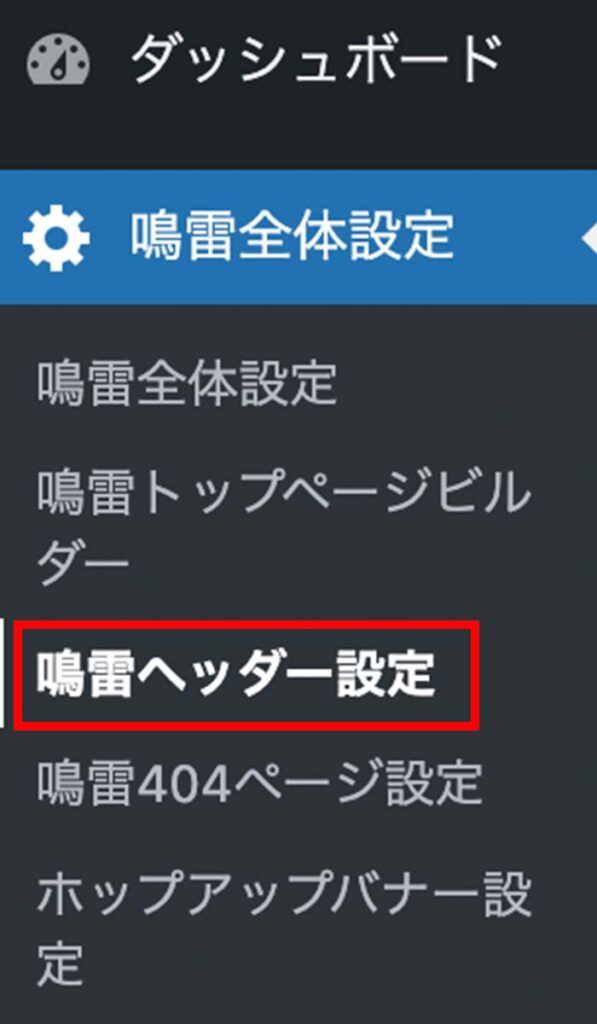
ダッシュボード→鳴雷全体設定→鳴雷ヘッダー設定。

インターフェイスの初期画像を設定する。

フロントインターフェース設定の初期値となる画像を選択してください。
メディアアップローダーで選択してください。(推奨サイズ1900px × 600px)
設定を保存して完成。

【設定2】遷移先のアイキャッチ画像を設定する。

遷移先ページへ行く。

グローバルメニューに置きたいページへ行きます。それぞれのカスタム投稿から選んでください。

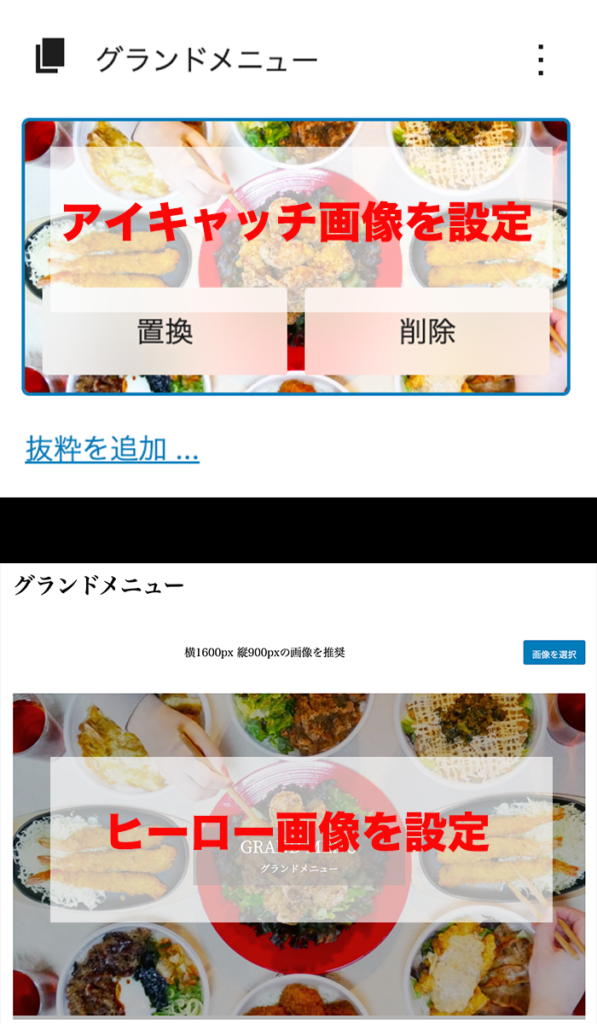
画像を設定する。

フロントインターフェースの背景画像は投稿の「アイキャッチ画像」を自動取得して動的に変更し表示させます。
まずはフロントインターフェイスに表示をさせたい画像をアイキャッチとして設定してください。その次に全く同じ画像をヒーローブロックで設定してください。両方とも画像推奨サイズは(1900px × 600px)です。
投稿を保存して完成。

メニュー設定。

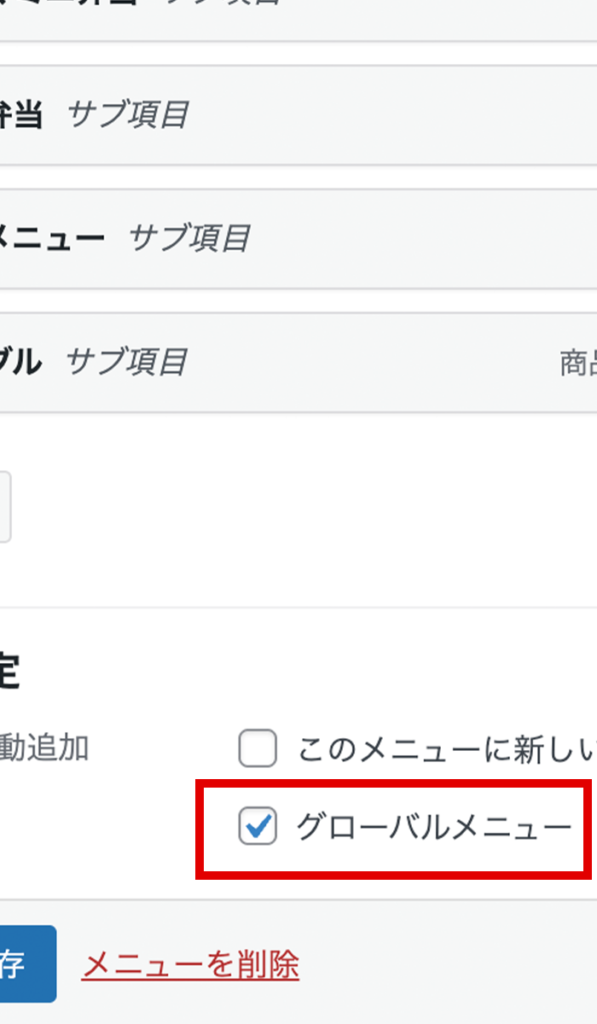
メニュー設定は、簡単です。グローバルメニューに置きたいページを追加してください
ページを追加したら、下に「グローバルメニュー」とあります。これにチェックを入れて保存してください。
ここで設定した遷移先のページに、「アイキャッチ画像」、「ヒーローヘッダー画像」があれば、自動でシームレス遷移が完成します。
以上で設定完了です。